


WordPressが、ルートディレクトリ直下のサブディレクトリ「wp」に入っている場合の手順です。
1.サイトアドレスの変更
管理画面>設定>一般 の「サイトアドレス (URL)」から「wp」を削除し、設定を保存します。
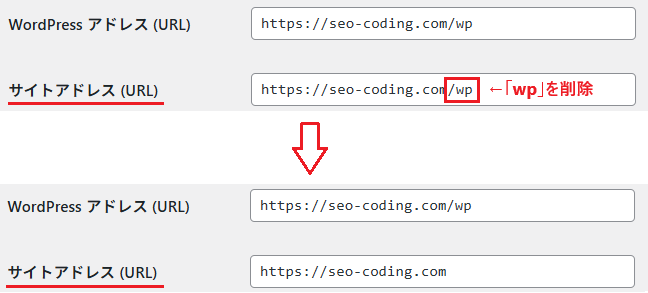
※修正するのは「サイトアドレス(URL)」です。絶対に間違わないようにしてください。
※ドメインの部分は修正しません。
2.index.phpのダウンロードとアップロード
サーバーの「wp」フォルダに「index.php」があるのでダウンロードします。
以下の箇所がありますので、「/wp」を追加します。
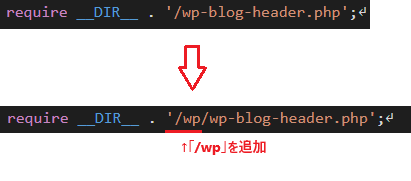
修正したファイルをルートディレクトリにアップロードします。
※ルートディレクトリです。元の場所ではありません!
この時、元のファイル(「wp」フォルダのindex.php)は何もしません(削除しないでください)
3.パーマリンクの更新
管理画面>設定>パーマリンク の画面を開きます。
「設定を保存」します(何も変更しません。保存するだけです。)
以上でサイトがルートディレクトリで表示されます。
上手くいかなかった場合のみ、以下を確認してください。
トップページが表示されない場合の対処方法
indexファイルの確認
ルートディレクトリに「index.html」「index.hml」ファイルが残っていないか確認し、残っている場合は削除かリネームします。
.htaccessの確認
ルートディレクトリの「.htaccess」をダウンロードし、以下のコードがあるか確認し、なければ追加します。
<IfModule mod_rewrite.c>
RewriteEngine On
RewriteRule .* - [E=HTTP_AUTHORIZATION:%{HTTP:Authorization}]
RewriteBase /
RewriteRule ^index\.php$ - [L]
RewriteCond %{REQUEST_FILENAME} !-f
RewriteCond %{REQUEST_FILENAME} !-d
RewriteRule . /index.php [L]
</IfModule>
セカンドページが表示されない場合の対処方法
例えば、表示されないURLが「https://seo-coding.com/faq」だった場合、サーバーのルートディレクトリに「faq」フォルダが残っていないか、「faq.html」「faq.htm」が残っていないか確認し、残っていれば削除またはリネームします。
もし、サーバーの「faq」ディレクトリや「faq.html」「faq.htm」ファイルが必要でどうしても名前が変えられない場合は、WordPress側のURL「faq」の部分を変更します。
コメントを残す